

Tutorial Cadastro Produto
Link: jakartaperfumaria.com.br/wp-admin
Use o usuário e a senha que a R2 te enviou por WhatsApp.
Este é o passo a passo para cadastrar um produto novo no site. Todo o processo é feito pelo painel do WordPress — sem mexer em código. Em poucos minutos o produto aparece na loja, na categoria certa.
Acesse /wp-admin com seu usuário e senha. No menu lateral esquerdo, clique em Produtos — ali ficam todos os produtos já cadastrados. Para criar um novo, clique em Adicionar novo.
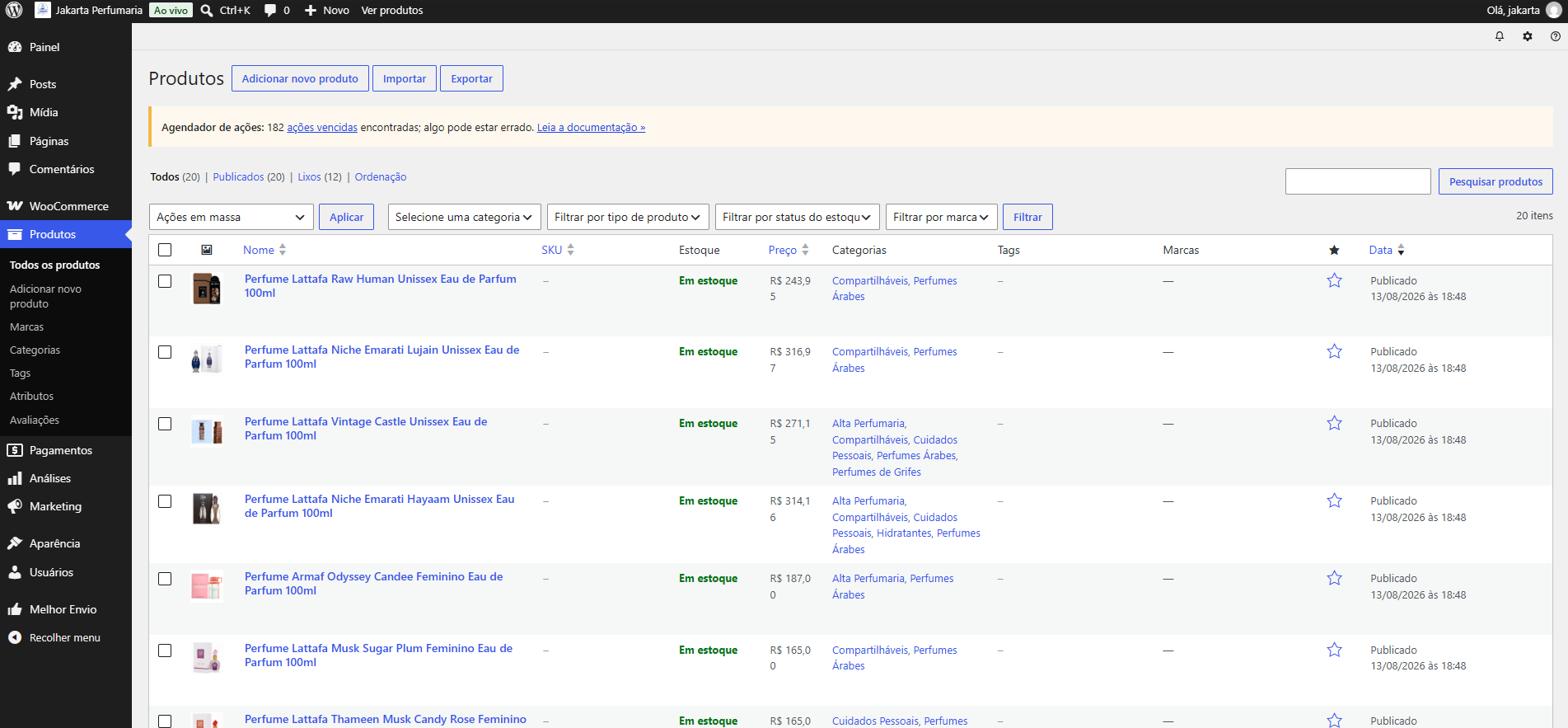
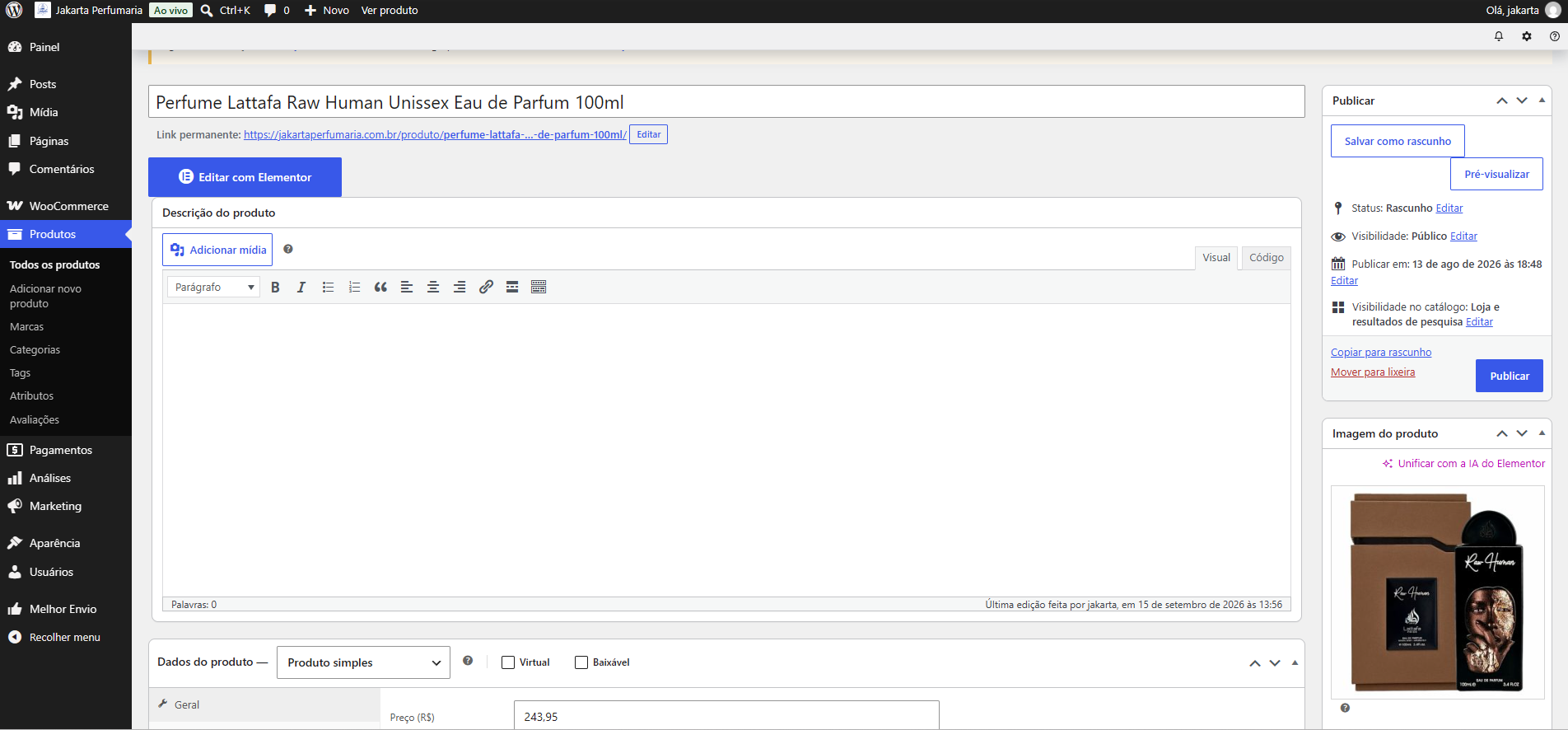
Na tela que abrir, digite o nome do produto no título (ex: “Perfume Árabe Almas”) e, logo abaixo, um ou dois parágrafos descrevendo o produto: a fragrância, a ocasião de uso, o que faz ele especial.
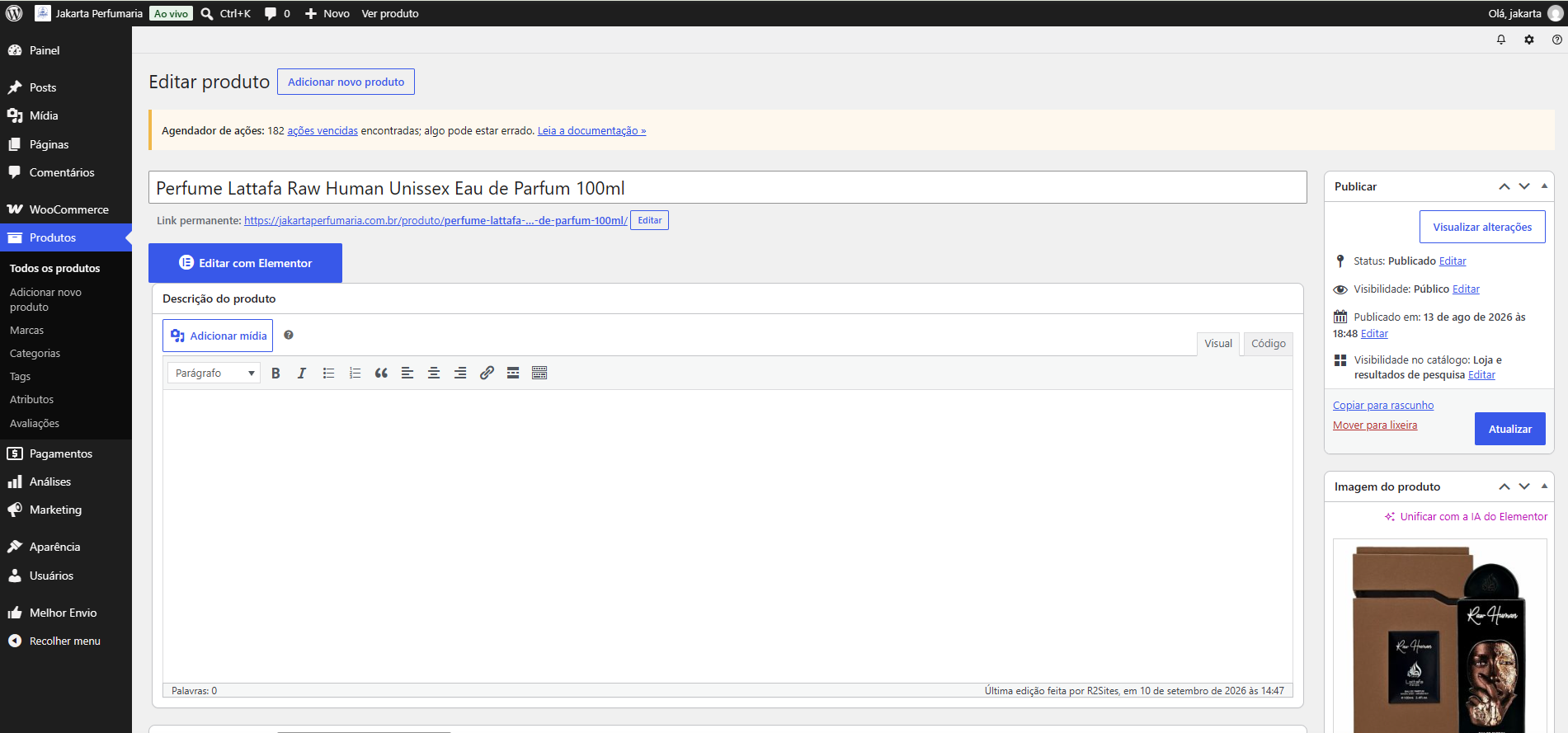
Na coluna da direita, em Categorias do produto, marque a categoria certa: Alta Perfumaria, Perfumes de Grifes, Compartilháveis ou Cuidados Pessoais. Isso define em qual parte da loja o produto vai aparecer.
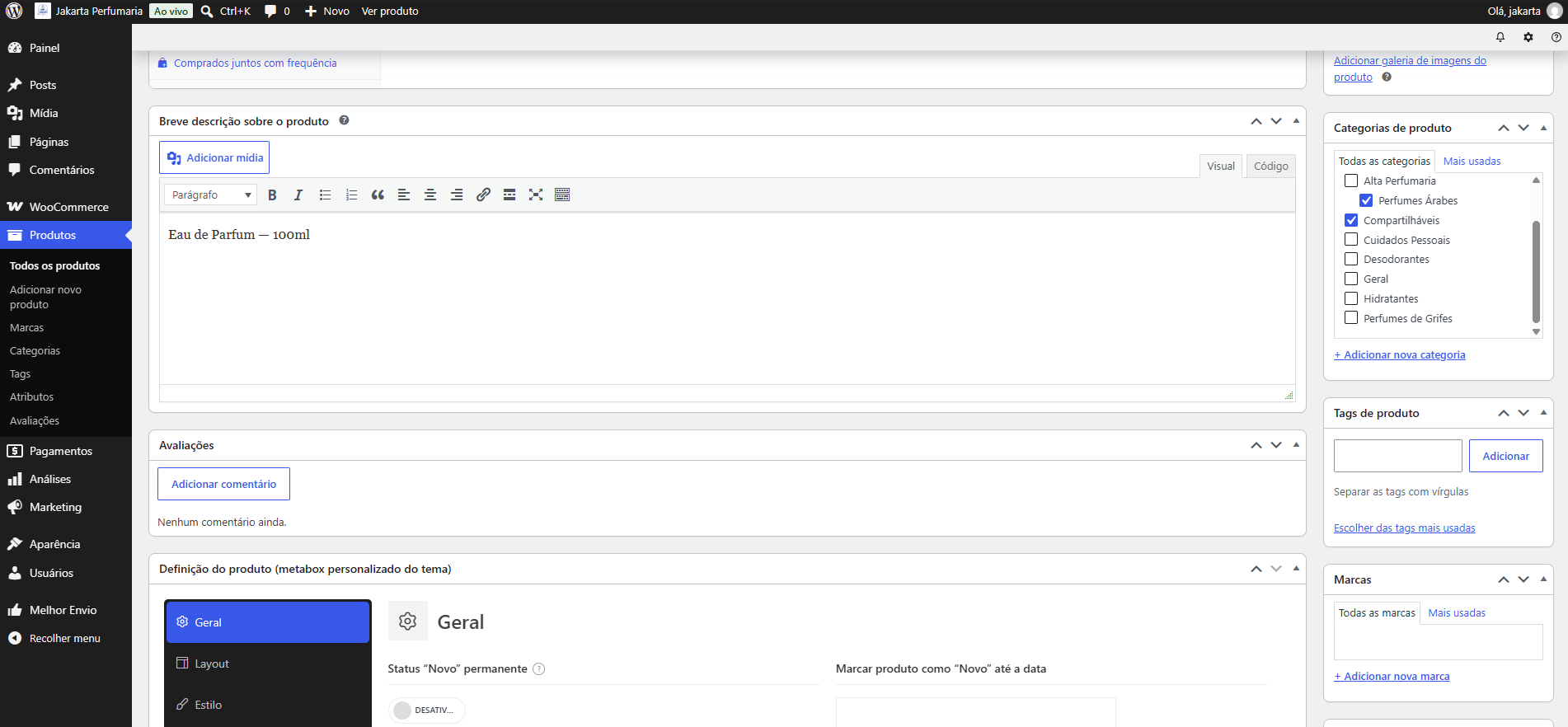
Ainda na coluna da direita, clique em Definir imagem destacada e escolha a melhor foto do produto. É ela que aparece no card da loja.
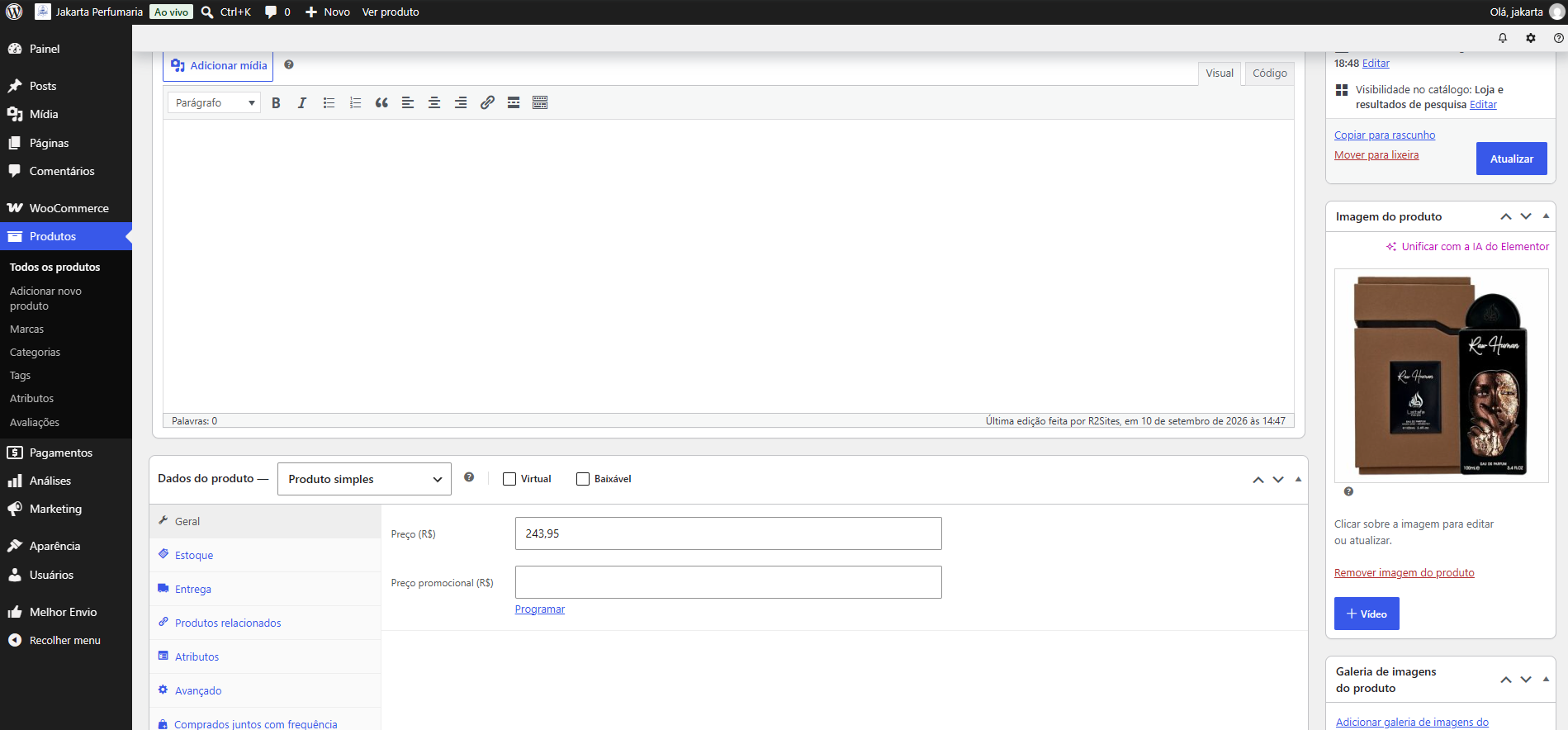
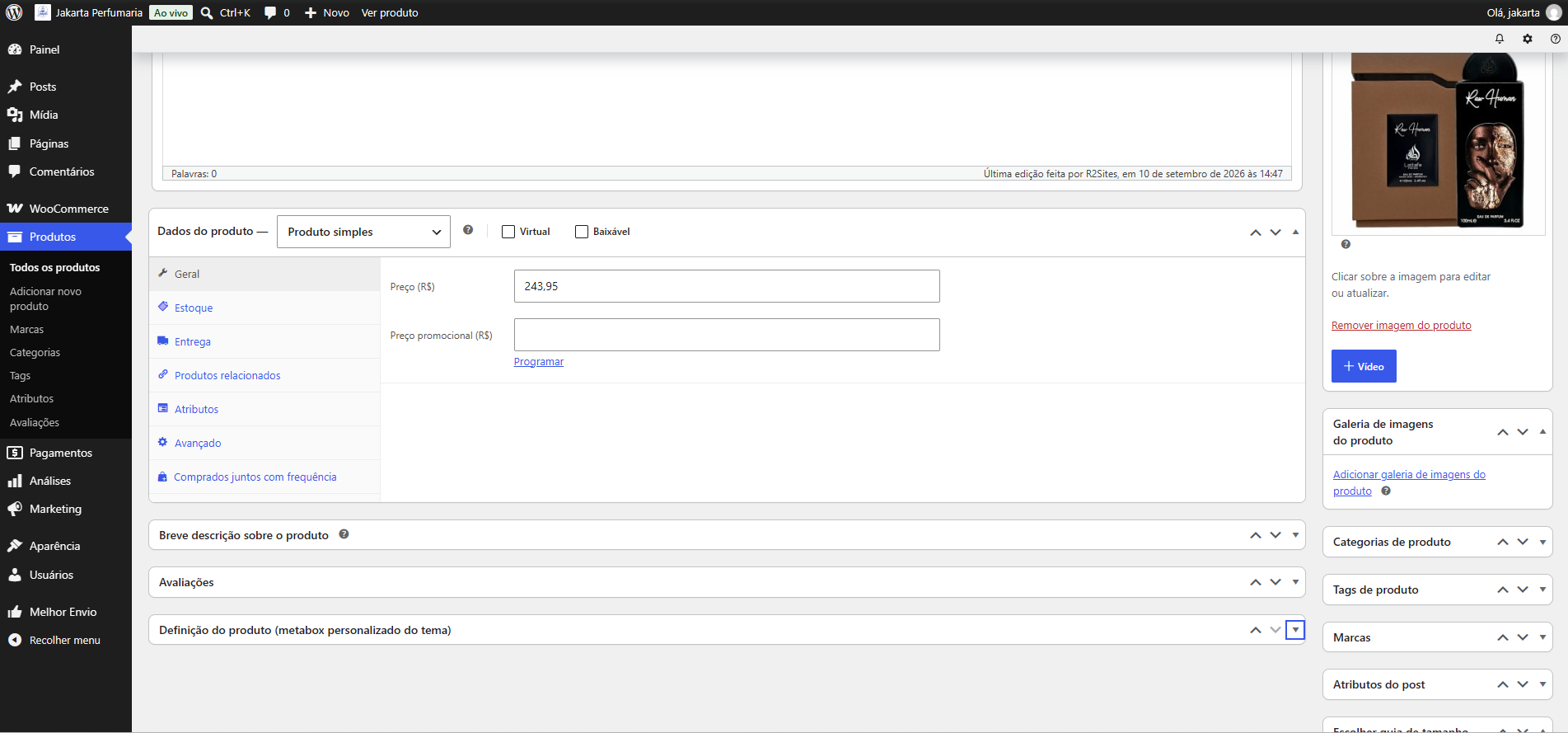
Mais abaixo, no quadro Dados do produto, preencha o Preço. Se quiser adicionar mais fotos do mesmo produto, use a Galeria de imagens do produto, logo abaixo da imagem destacada.
Clique no botão azul Publicar (ou Salvar/Atualizar, se estiver editando). Pronto! O produto já aparece na loja. Para conferir, clique em Ver produto no topo.
• Use sempre fotos reais do produto — nada de foto de banco de imagem.
• Produto sem imagem destacada não fica bonito no card da loja.
• Produto sem categoria marcada não aparece nos filtros de categoria do menu.
• Para editar um produto existente, vá em Produtos e clique no nome dele. Para tirar do ar, use “Mover para a lixeira”.
• Qualquer dúvida, fale com a equipe da R2.